N+

NEXT SUPPORT
DOCUMENT DESK

PUBLIC USER GUIDE

Nextサポート
帳票デスク 操作手順書

実際のスマートフォン画面を見ながら、見積書・請求書の作成、値引き、PDF共有、取引先・アカウント管理まで確認できます。

この手順書はログインなしで閲覧できます。

BEFORE YOU START

利用前の確認

STEP 01

ログインする

  1. 管理者から案内されたメールアドレスを入力します。
  2. 10文字以上のパスワードを入力します。
  3. 「ログイン」を押します。初回だけ管理者アカウント作成画面が表示されることがあります。

ポイントアカウントは管理者またはスタッフのどちらかです。パスワードを忘れた場合は管理者へ連絡してください。
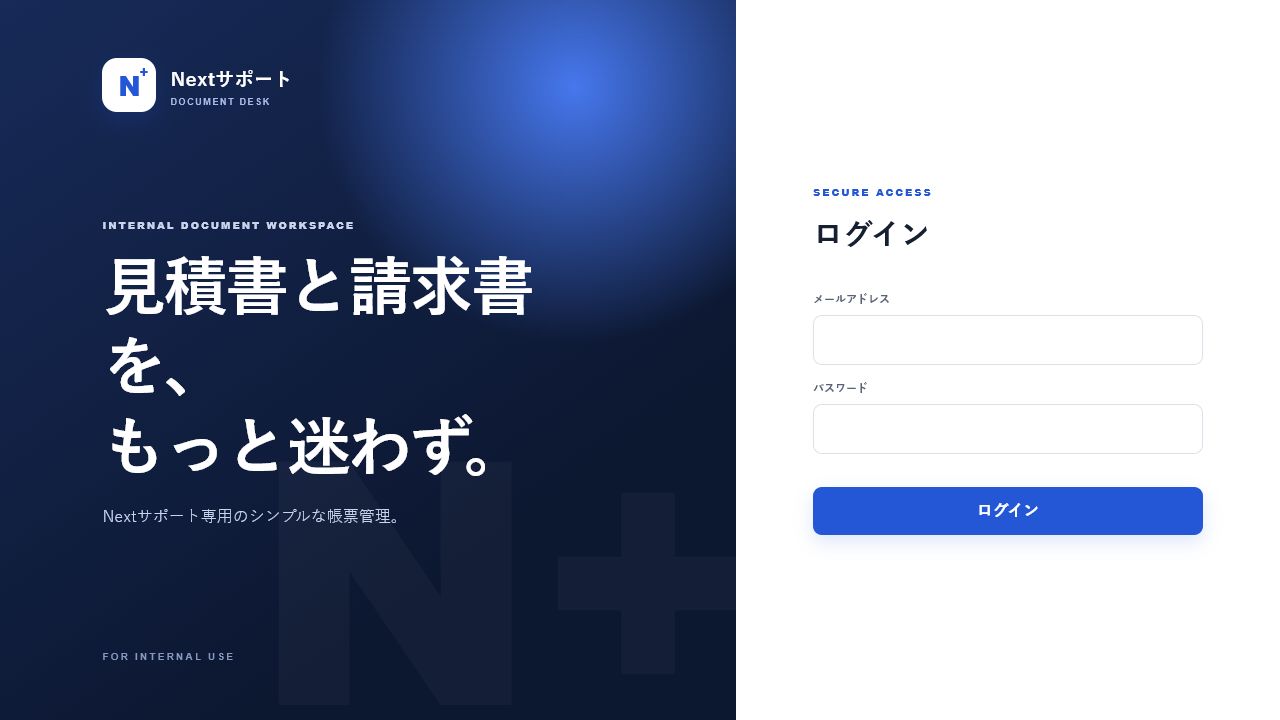
Nextサポート帳票デスクのログイン画面

STEP 02

見積書・請求書と宛先を入力する

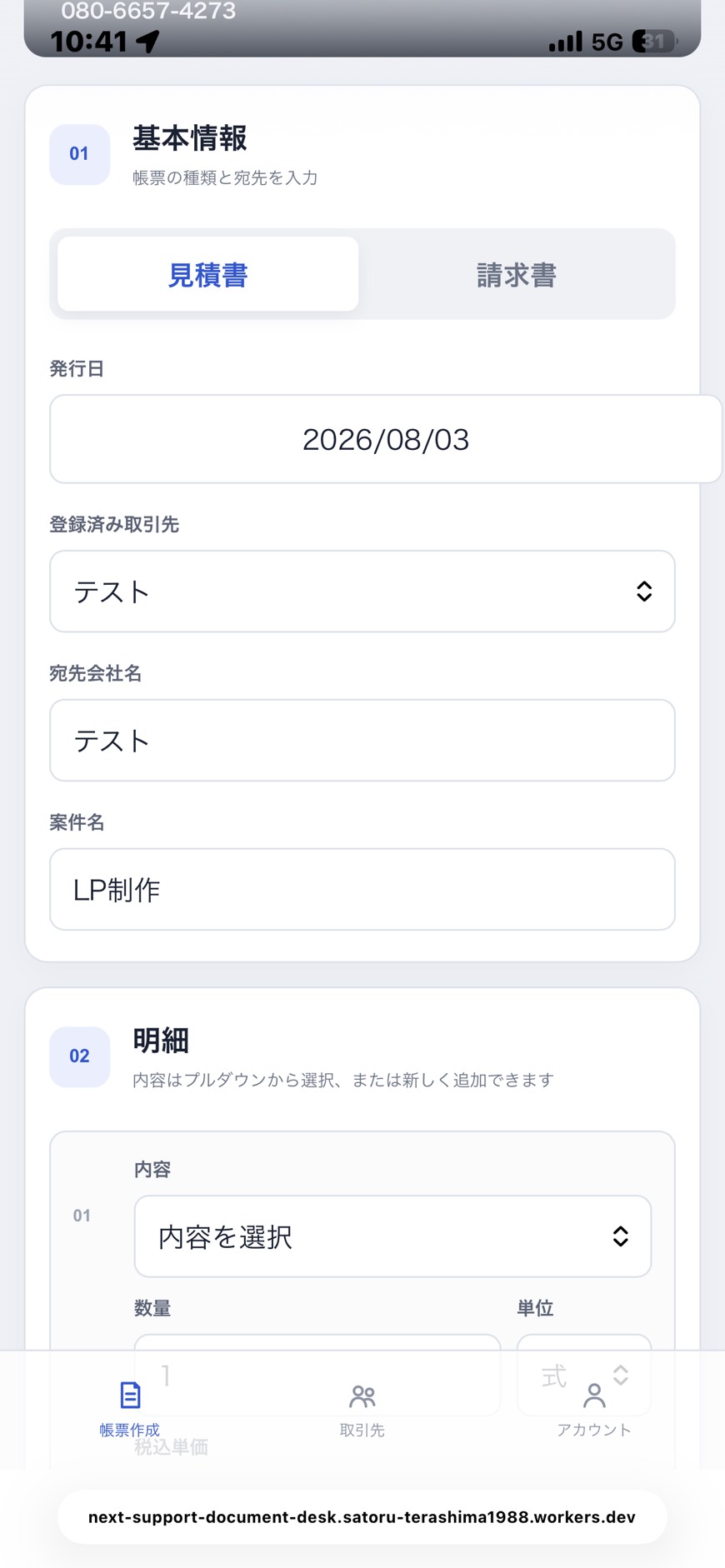
  1. 「見積書」または「請求書」を選びます。
  2. 発行日を確認します。請求書の場合は支払期限も入力します。
  3. 登録済み取引先を選ぶか、宛先会社名を直接入力します。

ポイント発行元はNextサポート固定です。会社を選び直す操作はありません。

帳票の種類、発行日、取引先、宛先会社名を入力する画面

STEP 03

明細の内容を選ぶ

  1. 「内容を選択」を押し、登録済みの内容を選びます。
  2. 新しい内容は「+ 新しい内容を直接入力」から登録します。登録後は次回からプルダウンに表示されます。
  3. 数量・単位・税込単価を入力し、「+ 明細を追加」で行を増やします。

ポイント金額を入力した行は、内容の選択も必須です。不要な行は右下のゴミ箱ボタンで削除できます。
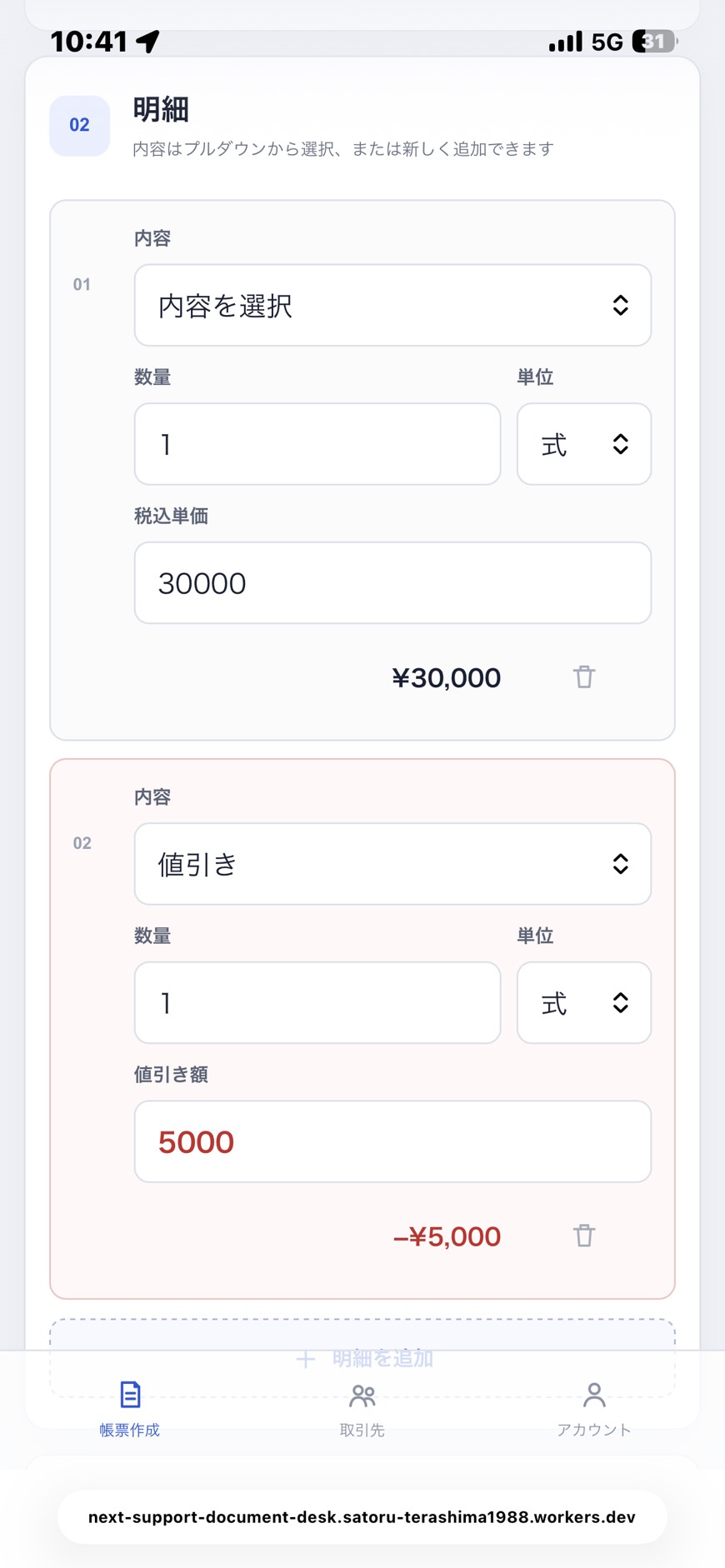
内容、数量、単位、税込単価を入力する明細画面

STEP 04

値引きを入力する

  1. 明細の内容から「値引き」を選びます。
  2. 値引き額を正の数で入力します。画面ではマイナス金額として赤字表示されます。
  3. 値引き行は、どの位置で作成しても明細の一番下へ自動的に移動します。

ポイント値引きは税込合計から差し引かれます。数量を変更した場合は、数量×値引き額が差し引かれます。

値引き行が赤色で表示された明細画面
値引き行が赤色で表示された明細画面

STEP 05

金額を確認して帳票を作成する

  1. 税抜小計・消費税・値引き・合計を確認します。
  2. 必要な場合のみ備考を入力します。
  3. 「見積書を作成・確認」または「請求書を作成・確認」を押します。

ポイント値引きは合計の直前に赤字で表示され、合計金額へ反映されます。エラー表示が出た場合は、宛先と明細内容を確認してください。
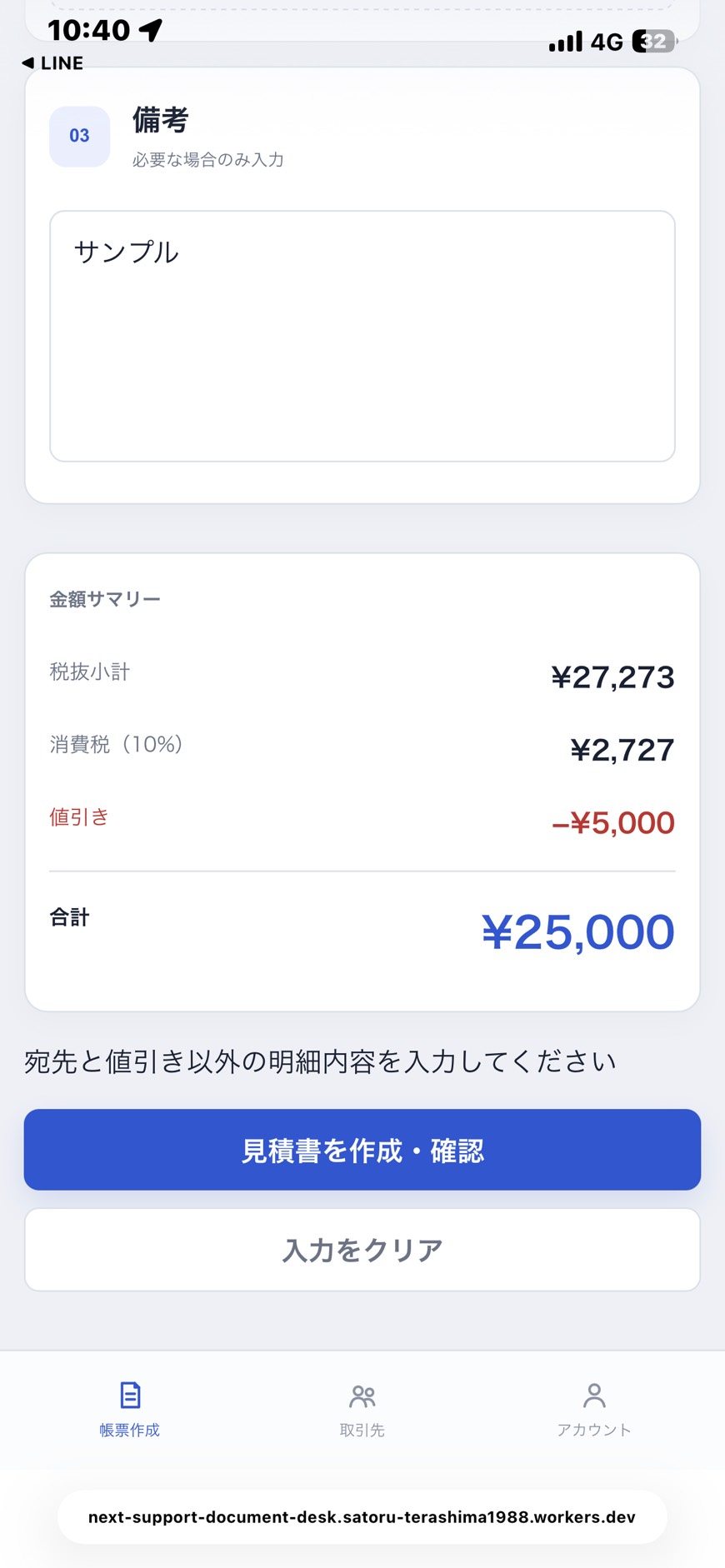
税抜小計、消費税、値引き、合計と作成ボタンの画面

STEP 06

PDFを確認・保存・共有する

  1. 作成ボタンを押すと、PDF風の確認画面が開きます。
  2. 宛先・発行元・明細・値引き・合計金額を確認します。
  3. 「PDFを開く」または「共有・保存」を使い、端末へ保存したりLINE・メールなどへ共有します。

ポイントスマートフォンで共有先が表示されない場合は、ブラウザのダウンロード機能でPDFを保存してください。
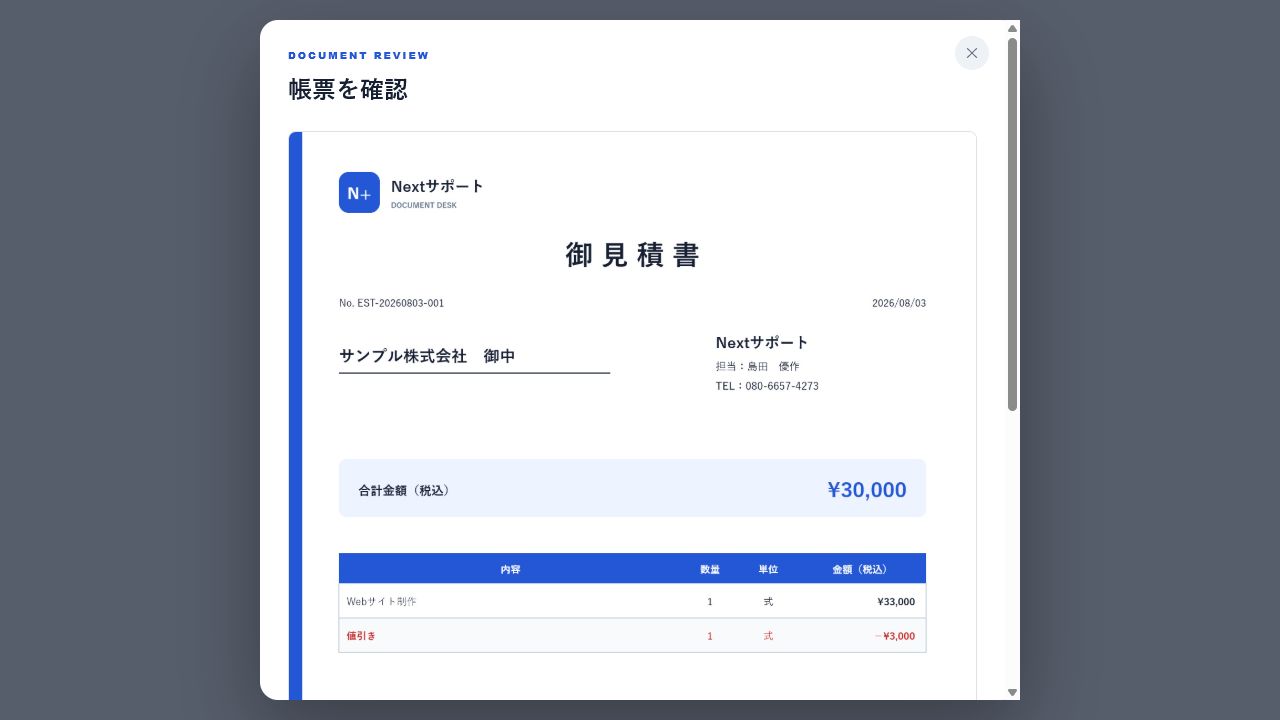
作成した見積書が表示された帳票確認画面
作成した見積書が表示された帳票確認画面

STEP 07

取引先と発行履歴を管理する

  1. 画面下部または左メニューの「取引先」を押します。
  2. 取引先カードを押すと、連絡先・住所・発行履歴が表示されます。「編集」から取引先情報を変更できます。
  3. 見積履歴の「請求書を発行」で内容を引き継げます。履歴カードを押すとPDF風の画面が開き、管理者は履歴を削除できます。

ポイント新しい取引先は「新規登録」から追加します。履歴削除は元に戻せないため、帳票番号を確認してから実行してください。
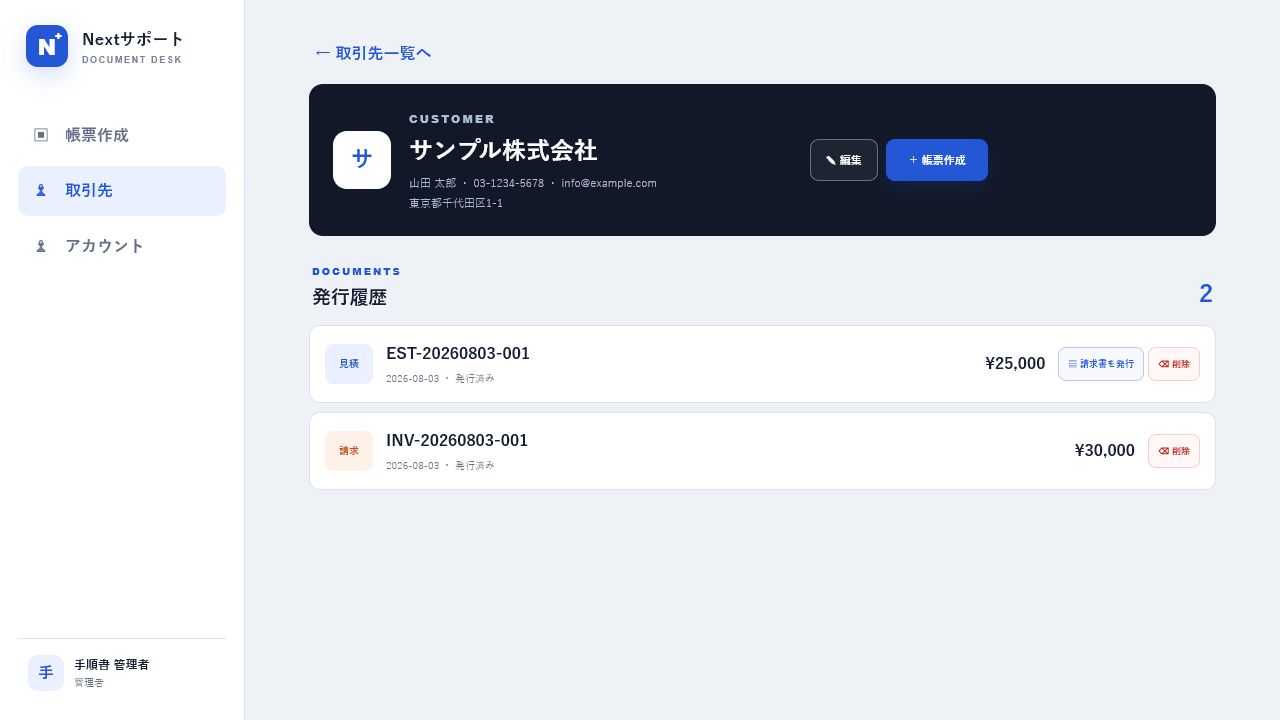
取引先詳細と見積書・請求書の発行履歴画面

STEP 08

アカウントと発行元を管理する

  1. 画面下部または左メニューの「アカウント」を押します。
  2. 管理者は「アカウント作成」から、管理者またはスタッフを追加できます。
  3. 管理者は「発行元情報」の「編集」から会社名・担当者・電話番号を変更できます。変更内容は帳票画面・PDF・履歴プレビューへ反映されます。

ポイントスタッフは発行元情報を閲覧できますが編集できません。作業後は「ログアウト」を押してください。
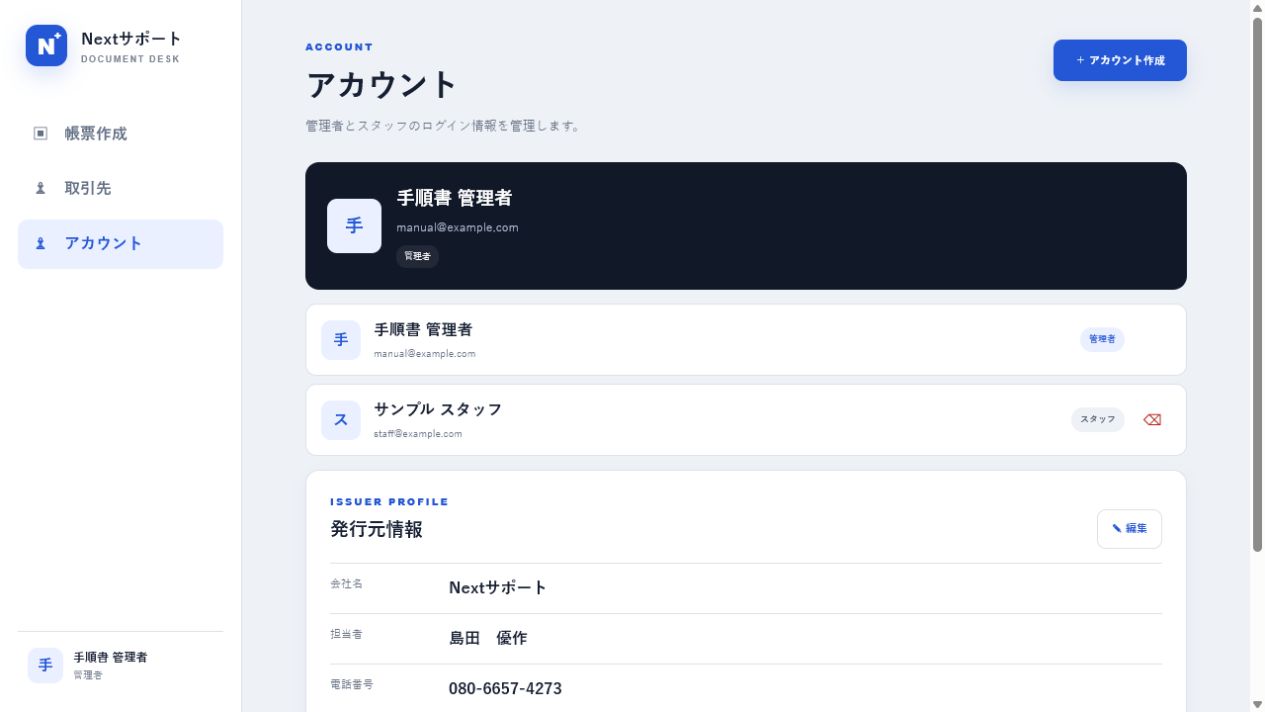
アカウント一覧と発行元情報の管理画面
アカウント一覧と発行元情報の管理画面

QUICK HELP

困ったとき

「宛先と値引き以外の明細内容を入力してください」と表示される

宛先会社名を入力し、値引きではない明細を1件以上追加してください。金額だけでなく「内容」の選択も必要です。

発行日や入力欄が画面からはみ出す

ページを再読み込みし、ブラウザの表示倍率を100%に戻してください。LINE内の場合はSafariまたはChromeで開き直します。

発行元情報を変更できない

発行元情報を変更できるのは管理者だけです。スタッフの場合は管理者へ変更を依頼してください。

作成したPDFが見つからない

ブラウザのダウンロード一覧または端末の「ファイル」アプリを確認してください。共有画面から保存先を選ぶこともできます。